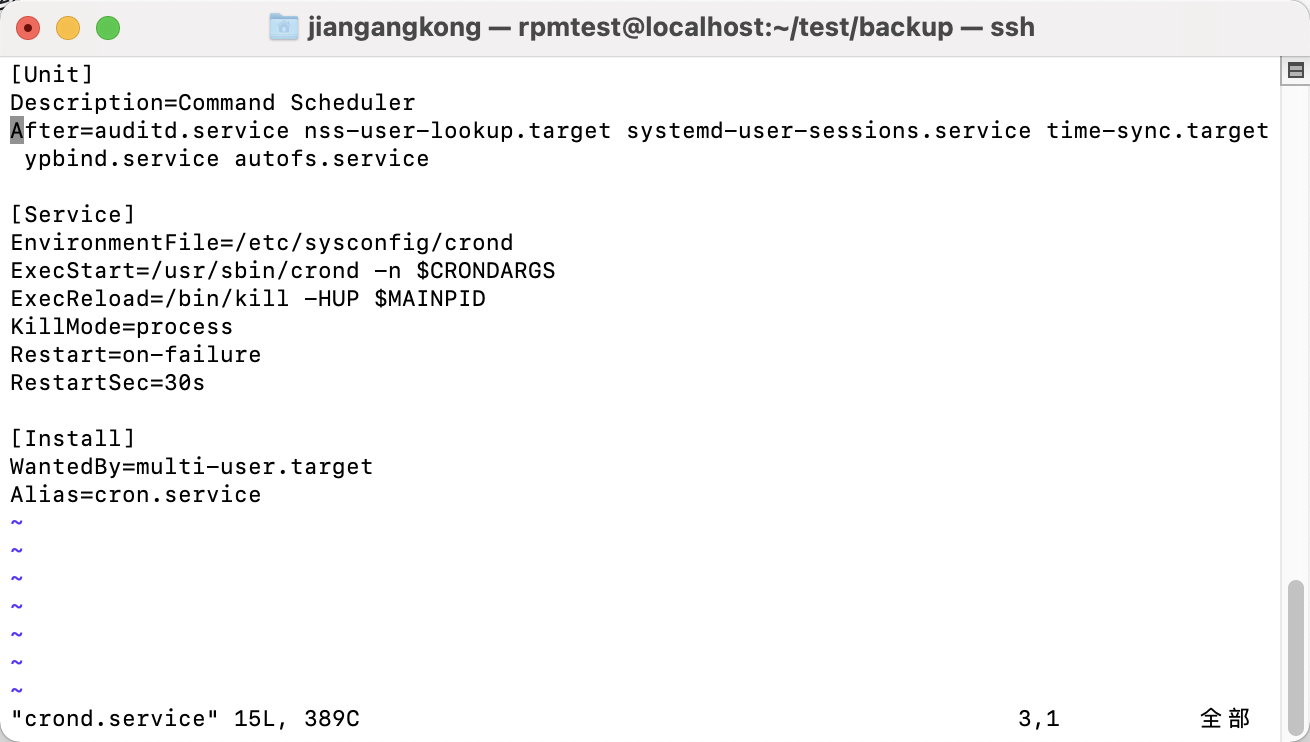
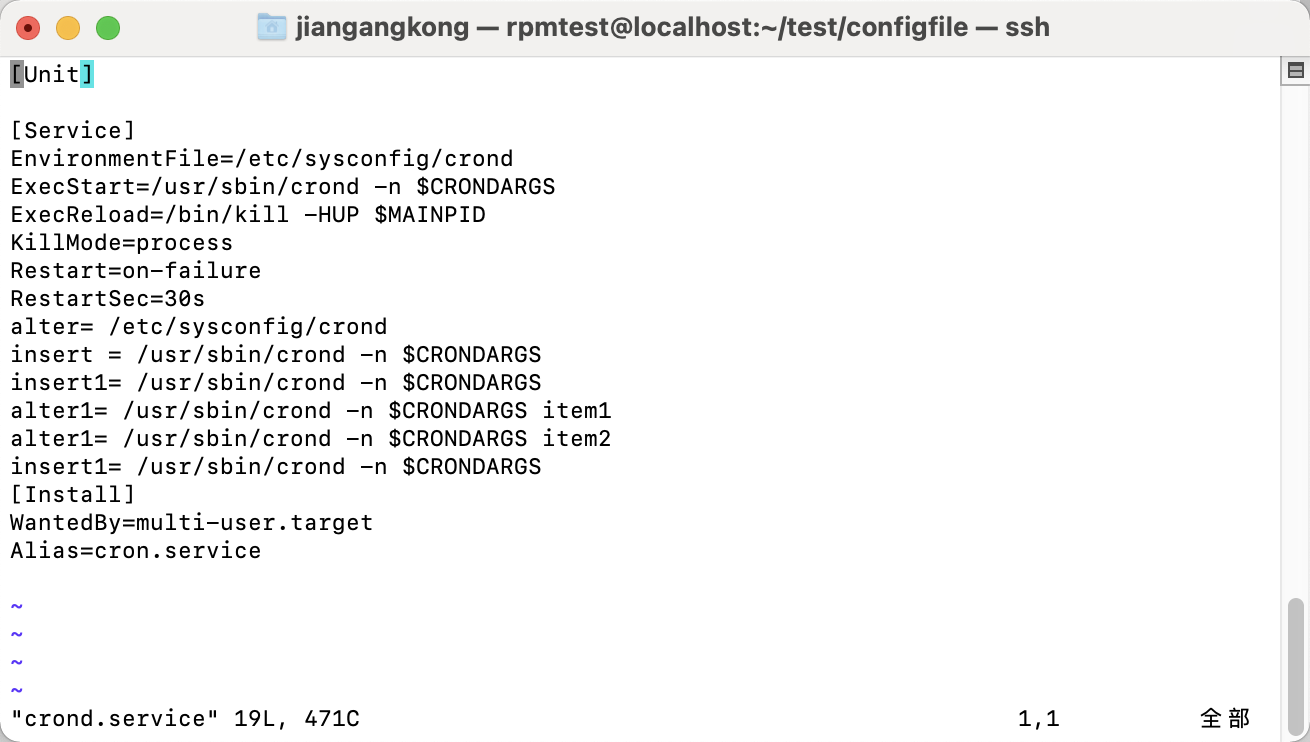
"crond.service": {
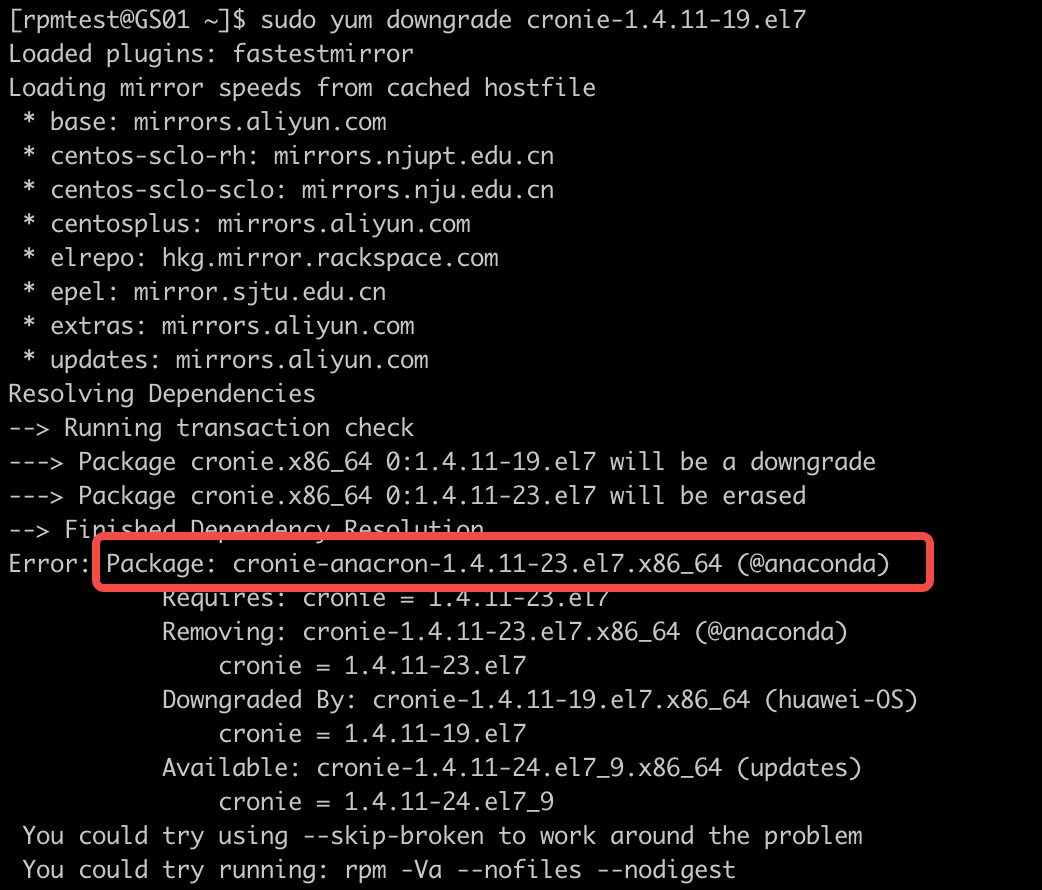
       "rpm_name": "cronie-1.4.11-19.el7.x86_64.rpm",
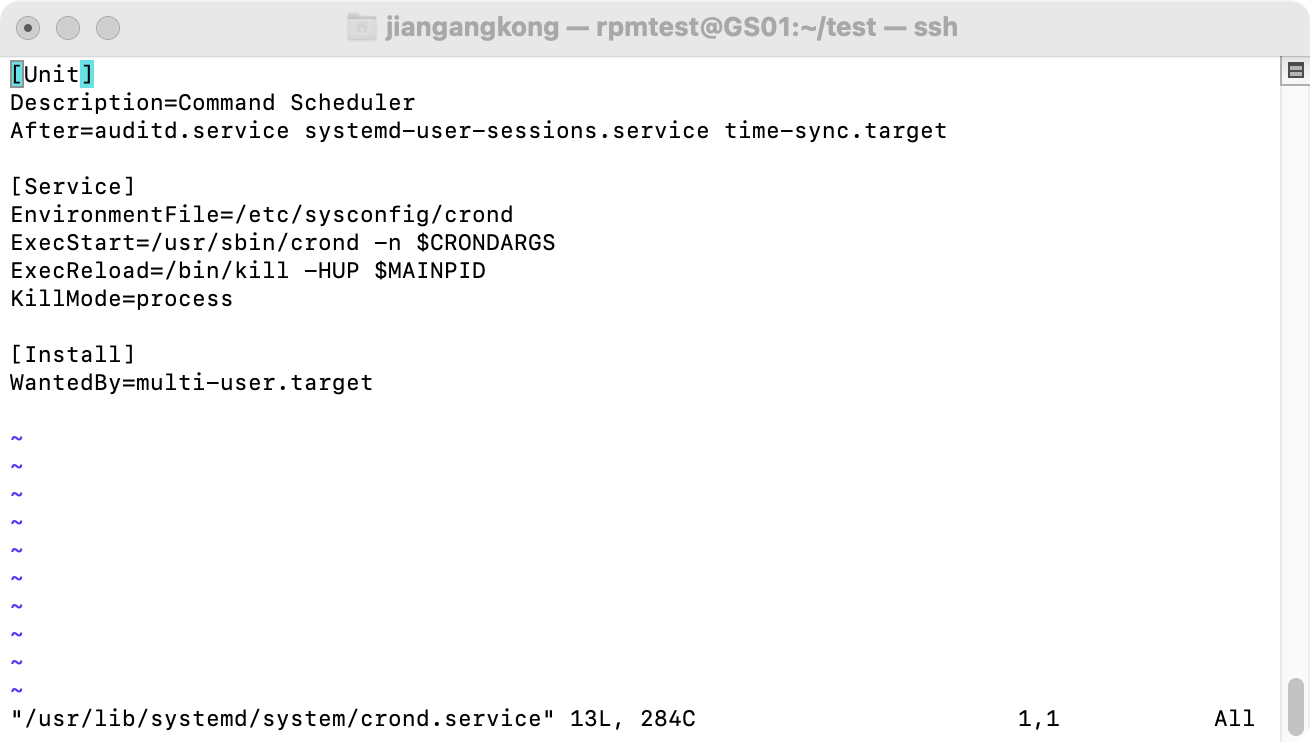
       "filename": "crond.service",
       "src_os": "centos",
       "target_os ": "openeuler",
       "arch": "x86_64",
       "data": {
           "Description": {
               "src_current_value": null,
               "src_default_value": "Command Scheduler",
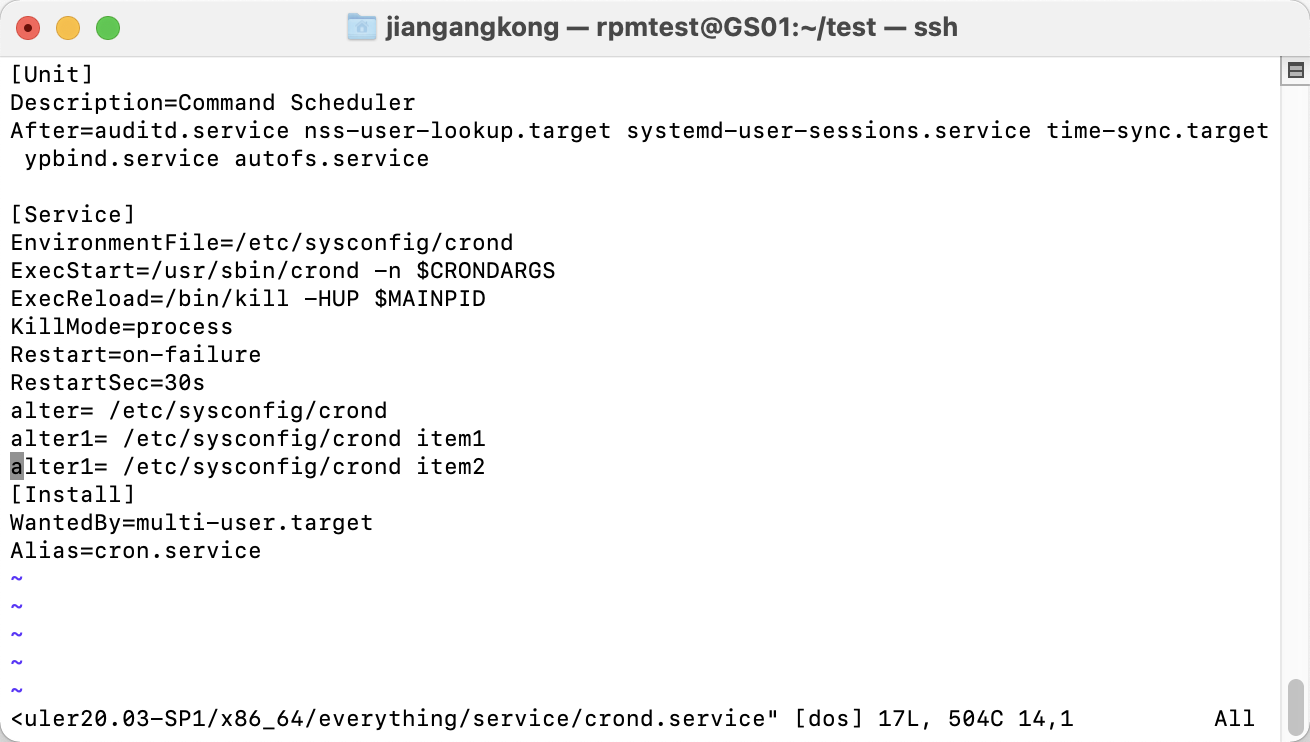
               "openEuler_default_value": "Command Scheduler",
               "is_default_diff": false,
               "is_customer_change": true,
               "section": "Unit",
               "type": "changed",
               "is_sync": true
           },
           "After": {
               "src_current_value": null,
               "src_default_value": "auditd.service systemd-user-sessions.service time-sync.target",
               "openEuler_default_value": "auditd.service nss-user-lookup.target systemd-user-sessions.service time-sync.target ypbind.service autofs.service",
               "is_default_diff": true,
               "is_customer_change": true,
               "section": "Unit",
               "type": "changed",
               "is_sync": true
           },
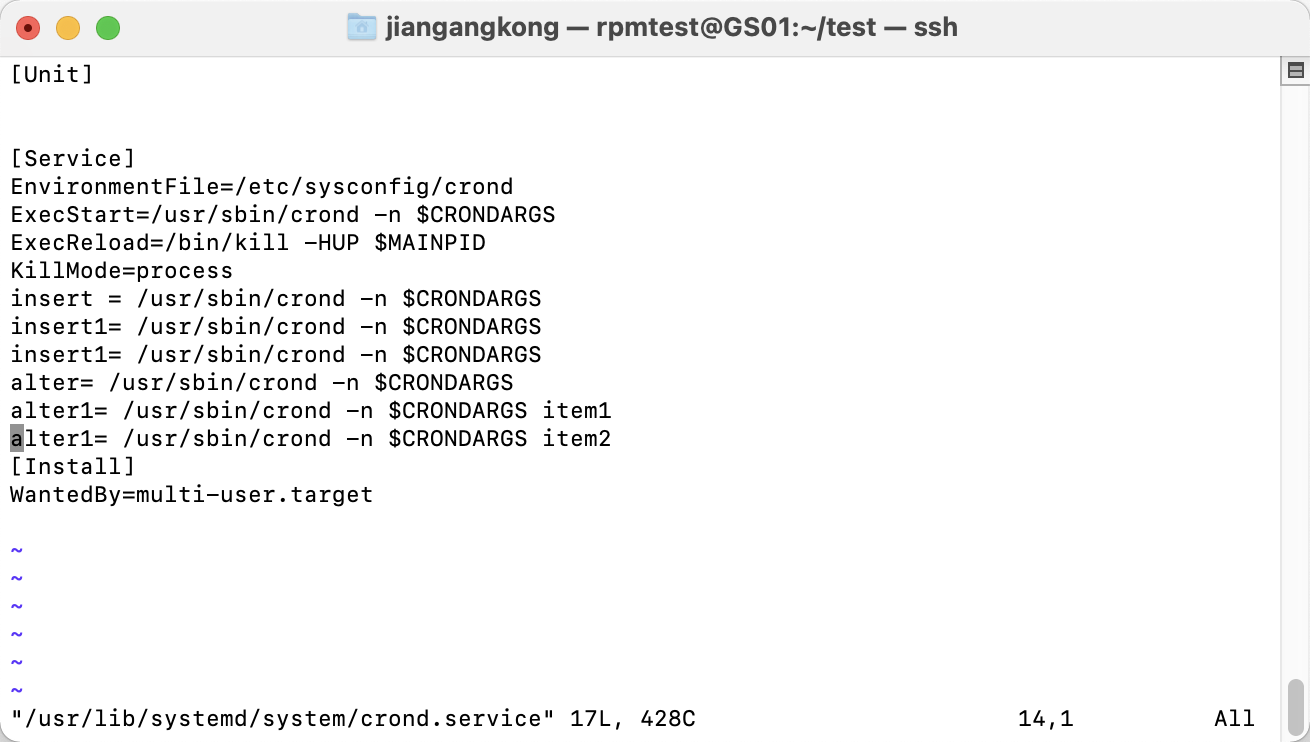
           "insert ": {
               "src_current_value": " /usr/sbin/crond -n $CRONDARGS",
               "src_default_value": null,
               "openEuler_default_value": null,
               "is_default_diff": false,
               "is_customer_change": true,
               "section": "Service",
               "type": "changed",
               "is_sync": true
           },
           "insert1": {
               "src_current_value": [
                   " /usr/sbin/crond -n $CRONDARGS",
                   " /usr/sbin/crond -n $CRONDARGS"
               ],
               "src_default_value": null,
               "openEuler_default_value": null,
               "is_default_diff": false,
               "is_customer_change": true,
               "section": "Service",
               "type": "changed",
               "is_sync": true
           },
           "alter": {
               "src_current_value": " /usr/sbin/crond -n $CRONDARGS",
               "src_default_value": null,
               "openEuler_default_value": " /etc/sysconfig/crond ",
               "is_default_diff": true,
               "is_customer_change": true,
               "section": "Service",
               "type": "add",
               "is_sync": true
           },
           "alter1": {
               "src_current_value": [
                   " /usr/sbin/crond -n $CRONDARGS item1",
                   " /usr/sbin/crond -n $CRONDARGS item2"
               ],
               "src_default_value": null,
               "openEuler_default_value": [
                   " /etc/sysconfig/crond item1",
                   " /etc/sysconfig/crond item2"
               ],
               "is_default_diff": true,
               "is_customer_change": true,
               "section": "Service",
               "type": "add",
               "is_sync": true
           },
|